Excel ofrece muchas opciones para bloquear tus hojas de cálculo. El rango de bloqueo y protección varía, desde bloquear ciertas celdas hasta bloquear todo el libro de trabajo. Puede protegerlo entero para que no pueda ser abierto a menos de que proporciones la contraseña correcta. También puedes establecer niveles bajos de protección para tu libro de trabajo si quieres que otros lo vean pero no modifiquen su contenido. Escoger el nivel de protección requiere ciertas consideraciones cuidadosas y tendrás que saber qué tipo de bloqueo o protección quieres antes de comenzar. Sin importar cómo bloquee su hoja de cálculo, siempre puede desbloquearla de la misma manera.
Este procedimiento puede ser muy útil para crear una hoja de cálculos que no queremos que sean visibles.
Primeramente, hacemoscliccon el botón derecho del ratón sobre la pestaña de lahojaque queremos proteger, seleccionamosProteger hoja.
A continuación nos pedirá la contraseña, la introducimos y clicamos sobre Aceptar.
Si queremos editar de nuevo la hoja, sólo tenemos que volver a mostrar la hoja y desbloquearla.
Todo ello haciendo clic con el botón derecho sobre la hoja a desbloquear (si esta oculta sobre cualquier otra hoja paramostrarla), y hacer clic sobre desbloquear hoja del menú contextual.
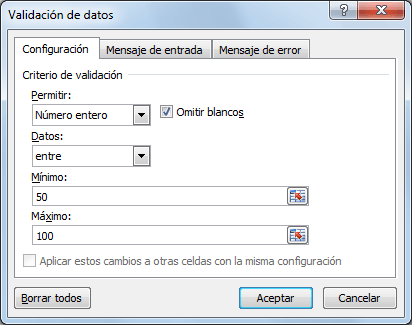
CONFIGURACIÓN DE VALIDACIÓN DE DATOS
La validación de datos es una función de Excel que permite establecer restricciones respecto a los datos que se pueden o se deben escribir en una celda. La validación de datos puede configurarse para impedir que los usuarios escriban datos no válidos.
Si lo prefiere, puede permitir que los usuarios escriban datos no válidos en una celda y advertirles cuando intenten hacerlo. También puede proporcionar mensajes para indicar qué tipo de entradas se esperan en una celda, así como instrucciones para ayudar a los usuarios a corregir los errores.
COMBOBOX
El combobox o cuadro combinado es una lista desplegable desde donde el usuario puede seleccionar un elemento o llenar en su propia elección. Para crear un cuadro combinado en Excel VBA, ejecute los siguientes pasos.
1. En la ficha Programador, haga clic en Insertar.
2. En el grupo Controles ActiveX, haga clic en Cuadro combinado.
BLOQUEO DE HOJA
Webgrafía:
Quintero, E. B. (2014). Tratamiento básico de datos y hojas de cálculo. ADGG0508. IC Editorial.
miércoles, 25 de noviembre de 2015
BALANCE SCORE CARD
El Balanced Scorecard es una
herramienta que permite enlazar estrategias y objetivos clave con
desempeño y resultados a través de cuatro áreas críticas en cualquier
empresa: desempeño financiero, conocimiento del cliente, procesos
internos de negocio y aprendizaje y crecimiento.
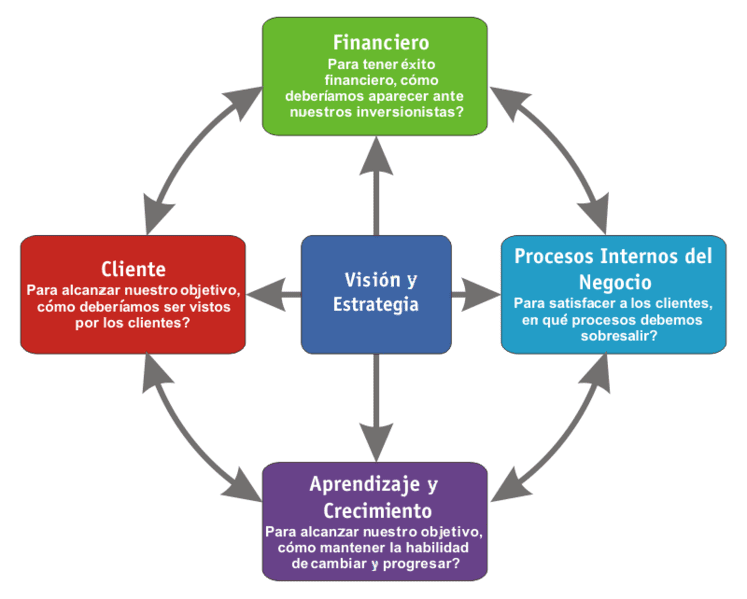
En la siguiente figura se presentan las cuatro perspectivas del
Cuadro de Mando Integral, se puede apreciar que es un sistema que
considera todos los procesos estratégicos de la organización:
Implantación del BSC: Modelo de las 4 fases:
Fase 1: Concepto Estratégico: Incluye misión,
visión, desafíos, oportunidades, orientación estratégica, cadena del
valor, plan del proyecto.
Fase 2: Objetivos, Vectores y Medidas Estratégicas:
Incluye objetivos estratégicos, modelo causa-efecto preliminar,
indicadores estratégicos, vectores estratégicos y palancas de valor.
Fase 3: Vectores, Metas e Iniciativas: Incluye
objetivos estratégicos detallados, modelo causa-efecto con vectores y
palancas, indicadores estratégicos, metas por indicador, iniciativas
estratégicas.
Fase 4: Comunicación, Implantación y
Sistematización: Incluye divulgación, automatización, agenda gerencial
con BSC, planes de acción para detalles, plan de alineación de
iniciativas y objetivos estratégicos, plan de despliegue a toda la
empresa.
Video:
Bibliografìa:
Kaplan, R. S. (2014). Balanced Scorecard: su función. IESE, Revista Antiguos Alumnos.
jueves, 19 de noviembre de 2015
DIAGRAMA DE FLUJO DE DATOS
Un diagrama de flujo muestra la secuencia de pasos de una tarea o de un proceso. Hay muchos diseños SmartArt diferentes que puede usar para ilustrar los pasos de un proceso, incluidos diseños que pueden incluir imágenes.
Como Crear un Diagrama de Flujo
En la ficha Insertar en el grupo Ilustraciones, haga clic en SmartArt.
En la galería Elegir un gráfico SmartArt, haga clic en Proceso y, a continuación, haga doble clic en Proceso de imágenes destacadas.
Para agregar una imagen, en el cuadro donde desea agregarla, haga clic en el icono de imagen , seleccione la imagen que desea mostrar en el gráfico y, a continuación, haga clic en Insertar.
Para escribir el texto, siga uno de estos procedimientos:
Haga clic en [Texto] en el panel de texto y, a continuación, escriba el texto.
Copie texto desde otra ubicación u otro programa, haga clic en [Texto] en el panel de texto y, a continuación, pegue el texto.
NOTA Si el panel de texto no se puede ver, haga clic en el control.
Haga clic en un cuadro en el elemento gráfico SmartArt y luego escriba el texto.
NOTA Para obtener los mejores resultados, use esta opción después de agregar todos los cuadros que desee.
Agregar o Eliminar Cuadros en el Diagrama de Flujo
Agregar un cuadro
Haga clic en el elemento gráfico SmartArt al que desea agregar un cuadro.
Haga clic en el cuadro existente que esté más cerca del lugar donde desea agregar el nuevo cuadro.
En Herramientas de SmartArt, en la ficha Diseño, en el grupo Crear gráfico, haga clic en la flecha debajo deAgregar forma.
Si no ve las fichas Herramientas de SmartArt o Diseño, asegúrese de que ha seleccionado un elemento gráfico SmartArt.
Realice uno de los siguientes procedimientos:
Para insertar un cuadro al mismo nivel que el cuadro seleccionado pero detrás de él, haga clic enAgregar forma detrás.
Para insertar un cuadro al mismo nivel que el cuadro seleccionado pero delante de él, haga clic enAgregar forma delante.
DIAGRAMA DE FLUJO
WEBGRAFIA:
Sorrentino, E., Zavala, A., & Rodriguez, J. (2014). Web Application for Load Flow Problems. Latin America Transactions, IEEE (Revista IEEE America Latina), 12(6), 1094-1100.
Los operadores son un elemento básico de las fórmulas en Excel.
Un operador es un símbolo que representa una determinada operación.
En esta ocasión haremos una revisión detallada de todos los tipos de operadores en Excel así como su precedencia, es decir, el orden en que se realizan las operaciones.
Tipos de Operadores
*Aritméticos
*Lógicos
*De Comparación
*De Concatenación
*De Referencia
Operadores Aritméticos
Son las más comunes y combinan números, referencias de celda, funciones y operadores aritméticos para realizar cálculos matemáticos.
Operadores Lógicos
Estos operadores se llaman binarios ya que la operación se realiza entre dos operandos, para Excel estos operandos son el contenido numérico de dos celdas, por lo tanto podemos compararlas.
Operadores de Comparación
Los operadores de comparación nos permiten comparar dos o más números o cadenas de texto. Si el resultado de la comparación es positivo, obtendremos como resultado en valor lógico verdadero.
De lo contrario obtendremos como resultado el valor falso.
Operadores de Concatenación
También llamado operadores de texto. Las fórmulas de Excel también pueden manipular texto y pueden hacer uso del operador de concatenación para unir el valor de dos cadenas de texto.
Operadores de Referencia
Los operadores de referencia nos ayudan a combinar dos o más referencias de celda para crear una sola referencia.
OPERADORES DE EXCEL
Webgrafía: McFedries, P. (2014). Excel. Fórmulas y funciones.



 En la siguiente figura se presentan las cuatro perspectivas del
Cuadro de Mando Integral, se puede apreciar que es un sistema que
considera todos los procesos estratégicos de la organización:
En la siguiente figura se presentan las cuatro perspectivas del
Cuadro de Mando Integral, se puede apreciar que es un sistema que
considera todos los procesos estratégicos de la organización: 


 , seleccione la imagen que desea mostrar en el gráfico y, a continuación, haga clic en Insertar.


